注目です!

注目です!


こんにちは、ホットクックで遊ぶたろすけさん家です。
ホットクックの新機種で名前を見かける「クックトーク」。スマホから献立や料理の作り方を相談できる、シャープの生成AIサービスです。
「どんなことを聞けるの?」「うちのホットクックでも使える?」と気になっている方もいるのではないでしょうか。
この記事では、シャープの公式案内をもとに、できることや対応機種、初期設定と普段の使い方をまとめます。ヘルシオにもある機能との関係も、後半で紹介しますね。
クックトークは、ヘルシオやホットクックでの料理を、会話しながら相談できるサービスです。
たとえば「この食材で何が作れる?」「この料理、ホットクックではどう作ればいい?」といった疑問に、AIが答えてくれます。
相談相手は、画面に登場する「九十九(つくも)しおり」。愛称は「しおりちゃん」です。
使う場所は、スマホなどで開く「COCORO KITCHEN レシピサービス」の中。声でも文字でも質問できます。
ホットクック本体に向かって話しかけるのではなく、スマホの画面から会話を始める、という点をまず押さえておきましょう。
料理を決めるところから、下ごしらえ、調理の設定まで。クックトークで相談できることを、具体的に見ていきます。
冷蔵庫にある食材や、食べたい料理の雰囲気を伝えると、それに合ったメニューを提案してくれます。
たとえば、こんな聞き方です。
食べたい時刻から、下ごしらえを含めた段取りを相談することもできます。何を作るかだけでなく、いつ作り始めるかまで聞けるわけですね。
「レシピは4人分だけど、作りたいのは3人分」というときは、分量の変更を相談できます。
材料や調味料の量を、作りたい人数に合わせて提案してくれる機能です。ただし、分量変換に対応しているのは一部のメニューに限られます。
そのほか、野菜の切り方や下ごしらえ、選んだメニューの作る手順も質問できます。手順の案内にも対象外のメニューがあるので、その点は覚えておいてくださいね。
鍋やフライパンで作っている料理を、ホットクックで作りたい。そんなときにも相談できます。
料理名や材料に加えて、「煮る」「炒める」といった調理方法を伝えると、ホットクックでの加熱方法や時間設定を提案してくれます。
たとえば「もやしとニラを炒めたい。手動調理ではどう設定する?」という聞き方です。
使いたい食材から、新しくレシピを作ってもらうことも可能です。生成されたレシピの加熱には手動調理を使うので、自動メニューとの違いは後半で説明します。
クックトークから、ホットクックへメニューや加熱設定を送ることもできます。
料理を相談して終わりではなく、調理の準備までつなげられるのが特徴です。本体でメニューを探す操作を減らせます。
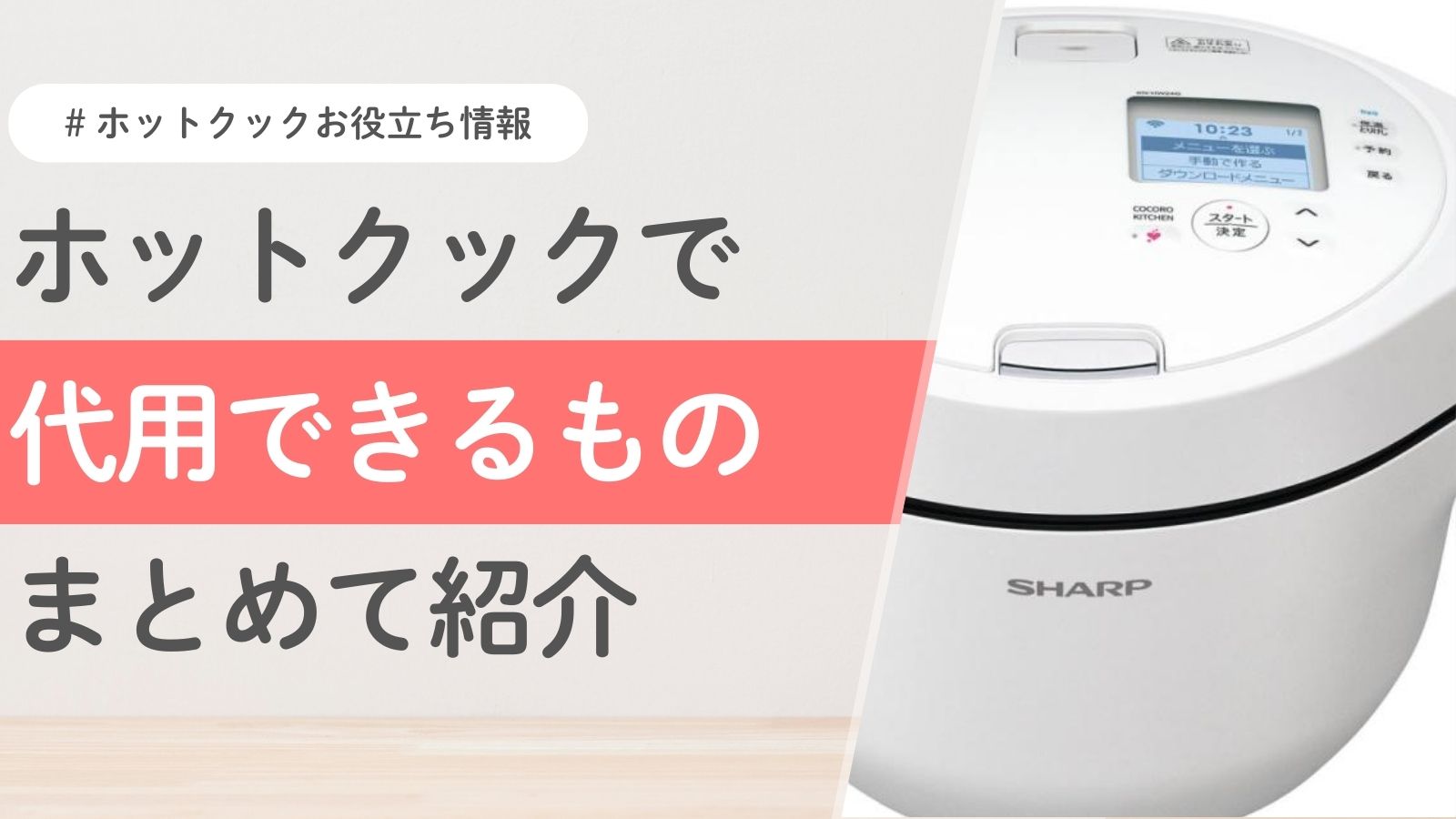
クックトークに対応するホットクックは、次の2機種です。
| 型番 | 調理容量 |
|---|---|
| KN-HW24K | 2.4L |
| KN-HW16K | 1.6L |
どちらも2026年発売のproシリーズ、通称「K型」です。
ここは少し注意したいところ。無線LANにつながるホットクックなら、どれでも使えるわけではありません。
H型・G型などの旧型や、1.0LのKN-HW10Gは対象に含まれていません。「アプリに登録できること」と「クックトークに対応していること」は分けて確認しましょう。
「K型」「G型」など、型番の見分け方が気になる方は、こちらの記事もどうぞ。


 ポチップ
 ポチップ
クックトークの利用料は無料です。対象のホットクックK型2機種は、利用回数の制限もありません。
初めて使うときは、ホットクックをアプリに登録するところから始めます。すでに登録とログインが済んでいる方は、次の「基本的な使い方」へどうぞ。
まずはスマホに「COCORO HOME」アプリを入れ、COCORO IDでログインします。
COCORO IDを持っていない場合は、COCORO MEMBERSで会員登録をします。すでにほかのシャープ製品などで使っているIDがあれば、そのIDを利用できます。
K型を初めて無線LANにつなぎ、登録するときの流れは次のとおりです。
ホットクックが見つからない場合は、アプリの機器リストにある「+」から選びます。
すでに本体をWi-Fiにつないでいる場合も、アプリへの機器登録が必要です。接続状況に合う手順は、K型の機器登録方法で確認してください。
登録後に「COCORO KITCHENへ」を押し、レシピサービスの利用を設定します。COCORO HOMEのサービスリストから開くこともできます。
ログインには、機器登録に使ったものと同じCOCORO IDを使います。
続いて「トーク」を開き、初回に表示される利用規約やプライバシーポリシーを確認します。内容に同意して進めば、クックトークを使う準備は完了です。
準備ができたら、あとは聞きたいことを相談していきます。
まずは、シャープ公式のこちらの動画をどうぞ。ヘルシオでの実演ですが、トークを開いて献立を相談し、人数を変えてメニューを送る流れがわかります。
COCORO KITCHENのホーム画面から「トーク」を押します。下の図の「トーク」アイコンが、会話画面への入口です。
音声で相談する場合は、マイクボタンを押して話しかけます。押したあとは、スマホを置いたまま会話できます。
声を出しにくいときは、入力欄に文字を入れて送信すればOKです。
下の図の会話画面で登録機種を確認し、マイクボタンか文字入力欄から質問します。
相談するときは、使いたい食材や人数などを具体的に伝えると、作りたい料理の条件がわかりやすくなります。
たとえば「鶏肉の料理を教えて」から始めて、「さっぱりした味がいい」「3人分にしたい」と条件を追加するイメージです。
候補の料理画像やメニュー名を押すと、レシピの詳細を開けます。材料と作り方を確認しながら選んでいきましょう。
作るメニューが決まったら、画面の案内に沿ってホットクックへ設定を送ります。
本体に届いた設定とレシピを確認し、材料や必要な部品をセットして調理を始めます。
相談した内容と、本体の設定が合っているか。最後にここまで確認してから使ってくださいね。
クックトークでできるのは、料理の相談や本体への設定送信です。実際に加熱を始めるときは、本体のスタートボタンを押します。
設定を送っただけで加熱が始まることはありません。材料や部品の準備を済ませてから、本体を操作してくださいね。
COCORO KITCHENに掲載されている自動メニューと、AIが新しく生成したレシピは、加熱の扱いが異なります。
ホットクック向けに生成されたレシピは、自動調理に対応していません。 提案された加熱方法と時間を確認し、手動調理で設定して使います。
「AIが教えてくれたレシピだから、あとは全部おまかせ」と思い込まないようにしましょう。
「手動で作る」の基本操作やキーの選び方は、こちらの記事で詳しく紹介しています。

生成AIの回答には、間違いが含まれることがあります。
特に、食材の安全性やアレルギー、健康に関わる判断を、クックトークの回答だけで決めるのは避けましょう。食品の表示や取扱説明書など、確かな情報とあわせて確認することが大切です。
ヘルシオで「クックトーク」として紹介されているものは、同じサービスです。
もともとウォーターオーブンのヘルシオ向けに始まり、その後、ホットクックK型にも対応しました。どちらもCOCORO KITCHENから開き、しおりちゃんに料理の相談ができます。
なお、ヘルシオの対応条件はホットクックとは別です。旧型ヘルシオには、2026年7月22日以前から利用している場合に限って継続できる機種もあります。
献立相談や料理の手順を聞く、といった基本は共通です。そのうえで、提案されるレシピや加熱方法は、登録している機器に合わせた内容になります。
たとえば、対象のヘルシオでは「まかせて調理」を使うレシピを生成できます。一方、ホットクックで生成レシピを作る場合は、先ほど説明した手動調理を使います。
同じクックトークでも、使う家電の機能によって違いがあるわけですね。ヘルシオ側も機種によって対応範囲が異なるため、動画で見た機能がすべて使えるとは限りません。
両方の対象機種を登録していれば、2台を組み合わせた献立も相談できます。
たとえば「ホットクックでカレーを作るので、それに合うヘルシオの料理を教えて」といった聞き方です。
主菜と副菜をそれぞれに任せたいときにも使えます。複数の対象機種を登録している場合は、設定画面の「機種選択」から切り替えられます。
以上、クックトークでできることや、対応機種、使い方をまとめました。
献立を決めたいとき、手動調理の設定に迷ったとき、レシピの人数を変えたいとき。料理中に出てくる疑問を、声や文字で相談できるのがクックトークです。
対応するホットクックをお持ちなら、まずは冷蔵庫にある食材を伝えて、何が作れるか聞いてみるところからどうぞ。
K型のほかの特徴や最新モデルの情報を知りたい方は、こちらの記事もあわせてご覧ください。

参考になれば幸いです。